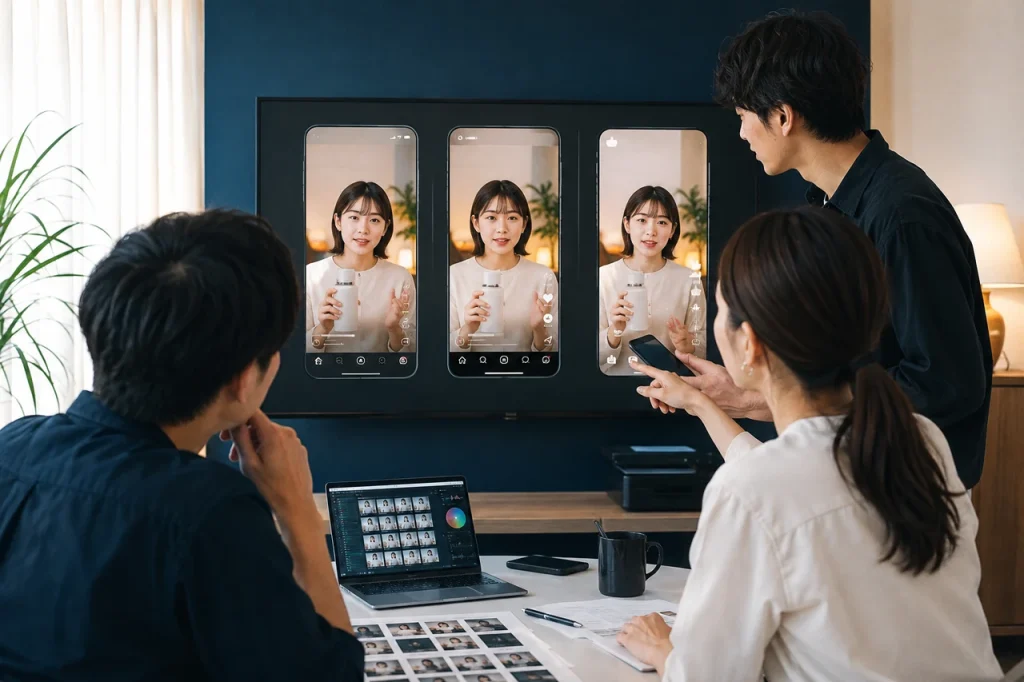
9対16で縦型動画を作ったのに、投稿すると字幕が説明欄に隠れ、商品が右側のボタンと重なり、CTAが画面下で読めないことがあります。編集画面では問題がなくても、媒体のUIが重なるためです。
一つの共通余白を決めるだけでは、TikTok、Instagram Reels、YouTube Shortsの違いや、説明文の行数、広告ボタンの有無へ対応できません。媒体ごとの表示状態を想定したセーフゾーンと実機確認が必要です。
この記事では、縦型動画のセーフゾーンを、要素の優先順位、編集オーバーレイ、投稿前プレビュー、実機QAの順に解説します。株式会社ラクボは、台本、字幕、映像、カバー、投稿画面までを一つの公開工程として検品しています。
セーフゾーンは9対16の中央だけでなく媒体UIで決まる
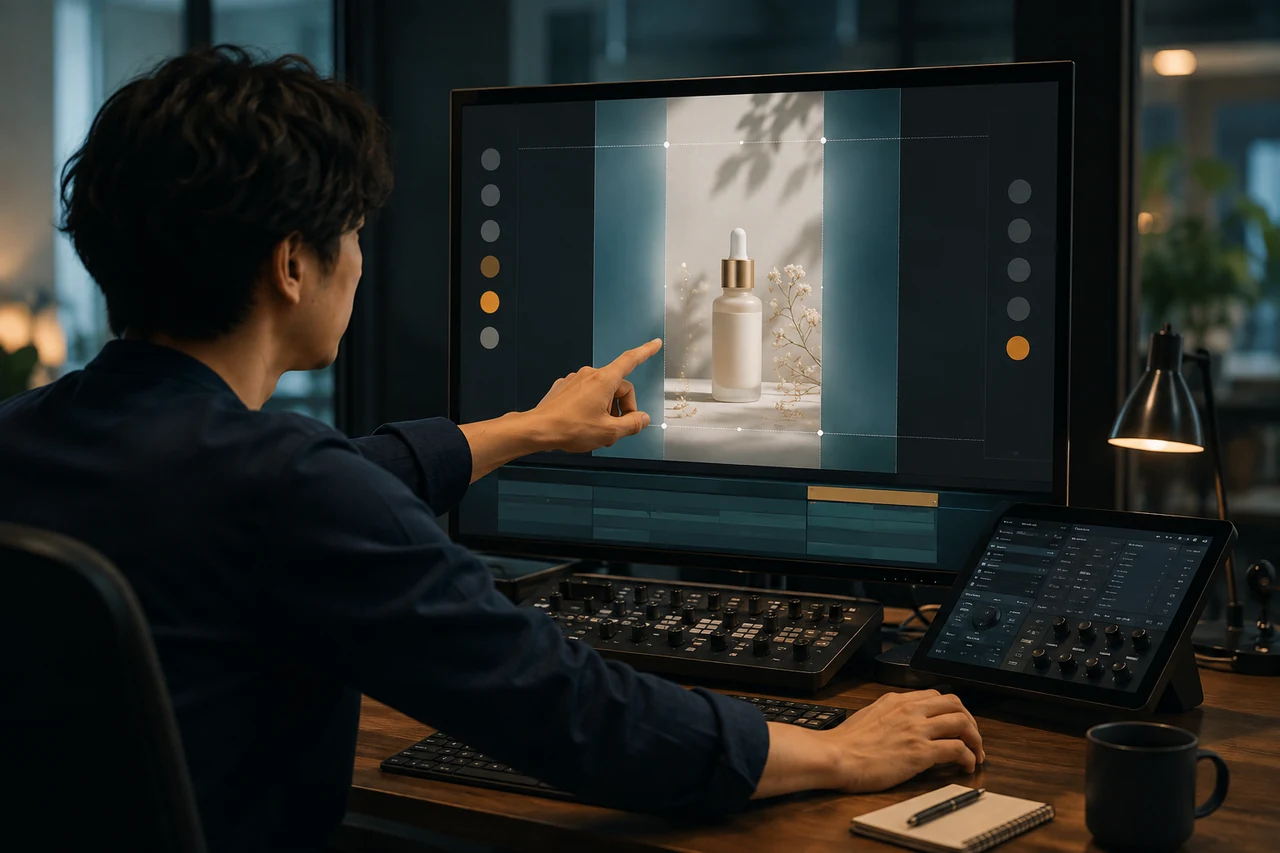
縦型動画の画面には、右側の反応ボタン、下部の投稿者名や説明、上部の検索や端末表示が重なります。広告ではCTAボタンや開示表示が増える場合もあります。重要要素は単に中央へ寄せるのではなく、公開状態ごとの危険領域から外します。
TikTokの公式クリエイティブガイドも、UIに隠れないセーフゾーンへ商品や重要要素を置くよう案内しています。数値を固定値として暗記せず、媒体の最新テンプレートを確認します。
字幕・顔・商品・CTAの優先順位を先に決める
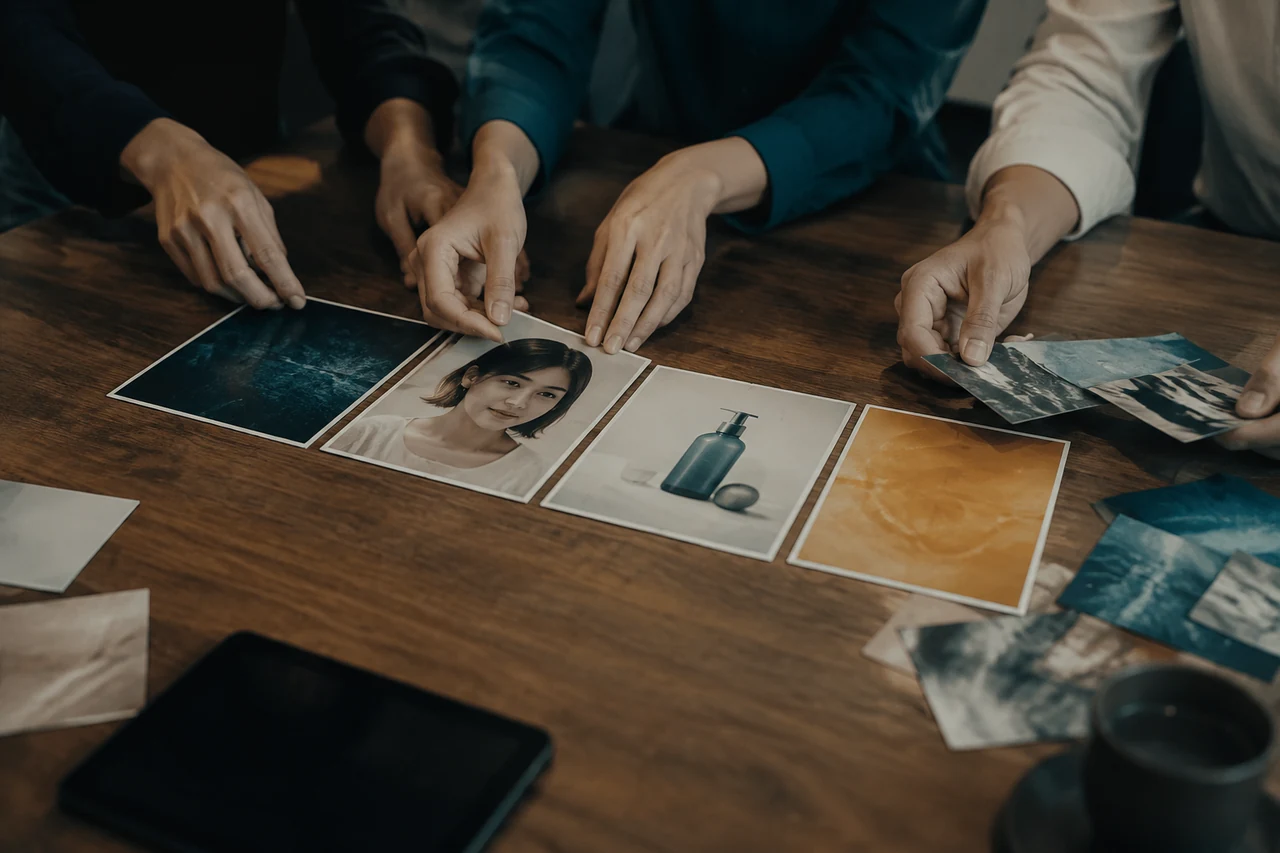
一つの画面へ字幕、顔、商品、ロゴ、装飾、CTAをすべて置くと、安全領域が足りません。最優先は話の理解に必要な字幕と被写体です。商品を見せる場面では字幕を短くし、CTAは最後の専用カットへ分けます。
字幕は一行を長くせず、二行以内を目安に意味の切れ目で改行します。顔の口元、手で示す商品、操作画面のボタンへ重ねません。文字の外側には背景と区別できる縁や帯を設け、明暗が変わる動画でも読めるか確認します。
媒体別オーバーレイを編集テンプレートへ組み込む
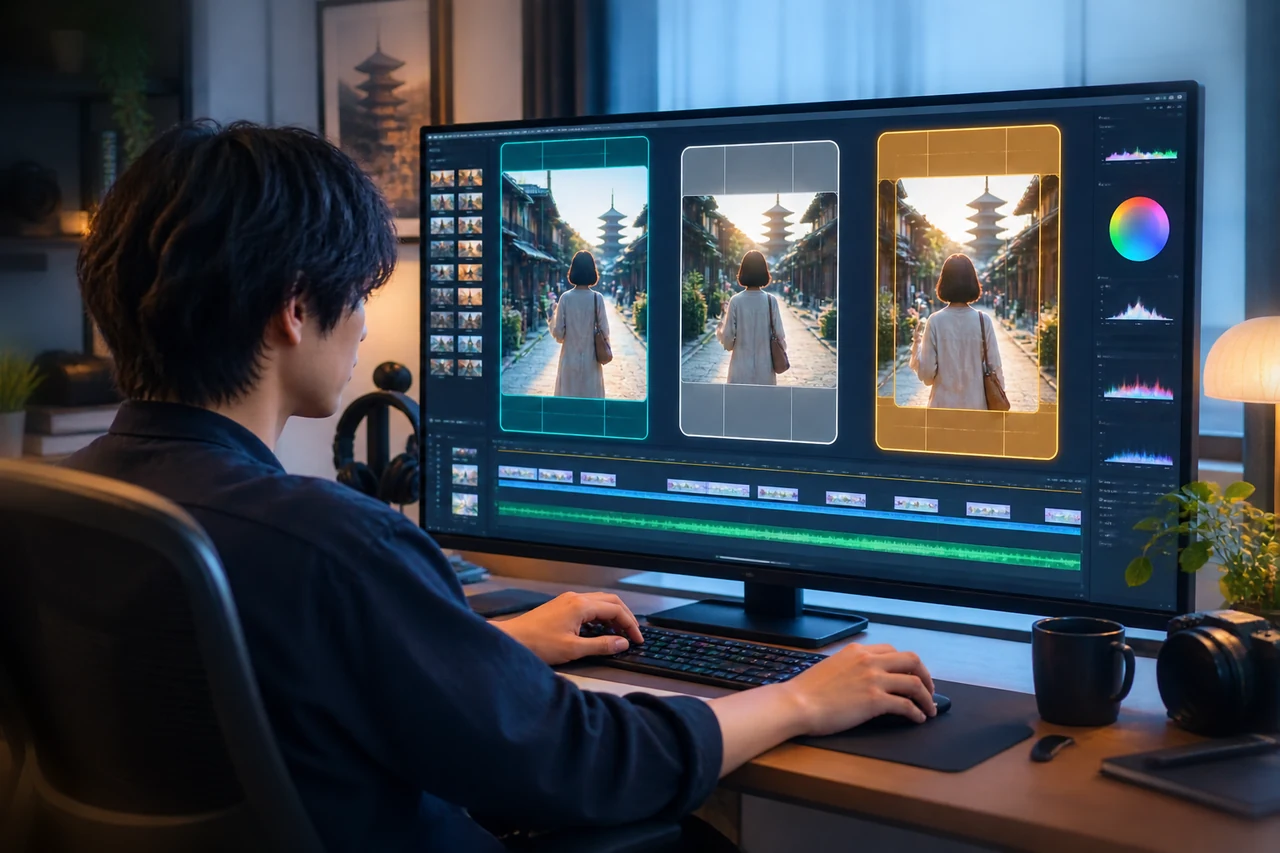
編集プロジェクトにTikTok、Reels、Shorts用のガイドレイヤーを用意し、書き出し時は非表示にします。通常投稿、広告、長い説明文など表示状態も分けます。字幕テンプレートとCTA位置はガイド内でのみ動かせるようにすると、担当者ごとの差を抑えられます。
元動画、編集タイムライン、各媒体の書き出し版を別管理し、横動画を単純に中央トリミングしません。人物の視線や商品が切れる場合は、画角を再設計するか、背景を補って9対16へ合わせます。カバー画像もプロフィール一覧で切れない位置を別に確認します。
実機投稿前プレビューで全状態を確認する
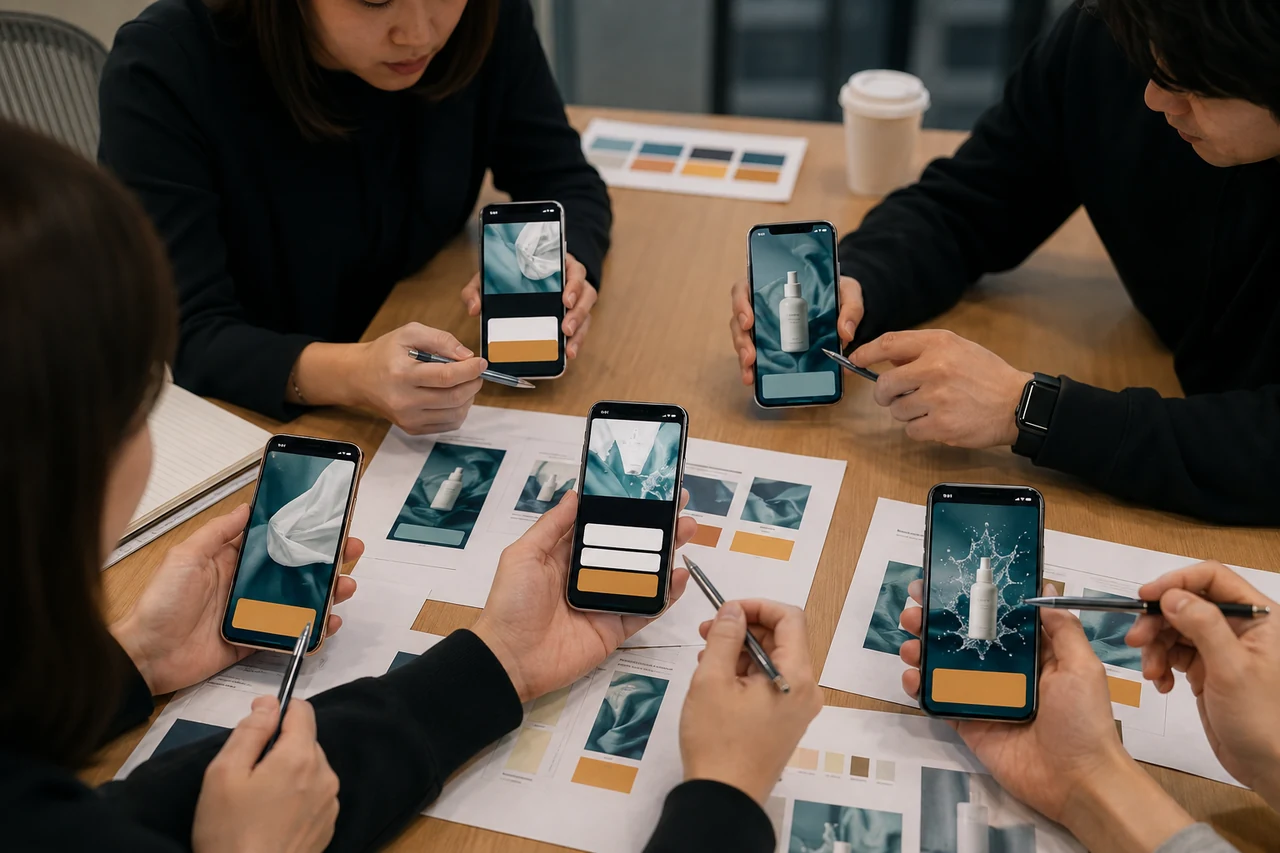
最終確認は編集画面だけでなく、実際の端末幅と投稿画面で行います。冒頭、字幕が最も長い箇所、商品提示、CTA、終了画面を静止して確認し、音声を消しても要点が分かるか、字幕を消しても映像が破綻しないかを見ます。
媒体UIは更新されるため、月1回テンプレートを見直し、修正理由を残します。媒体別の書き出しと公開QAを標準化したい場合は、ラクボのAI動画自動化環境構築をご覧ください。既存動画の隠れ方を点検したい方は、縦型動画のセーフゾーン設計を相談できます。
確認結果は媒体、端末、表示状態、該当時刻、重なった要素、修正内容を記録します。同じ問題が続く場合は個別動画だけを直さず、字幕位置やCTAの共通テンプレートを更新します。
投稿後も公開URLを開き、カバー、冒頭の自動再生、字幕、説明欄を展開した状態、固定コメントや広告表示を確認します。端末の文字サイズや表示言語によってUIが変わる場合があるため、少なくとも主要なスマートフォン二種類で見ると安心です。合格画面を証跡として残し、次回のテンプレート更新日も決めます。