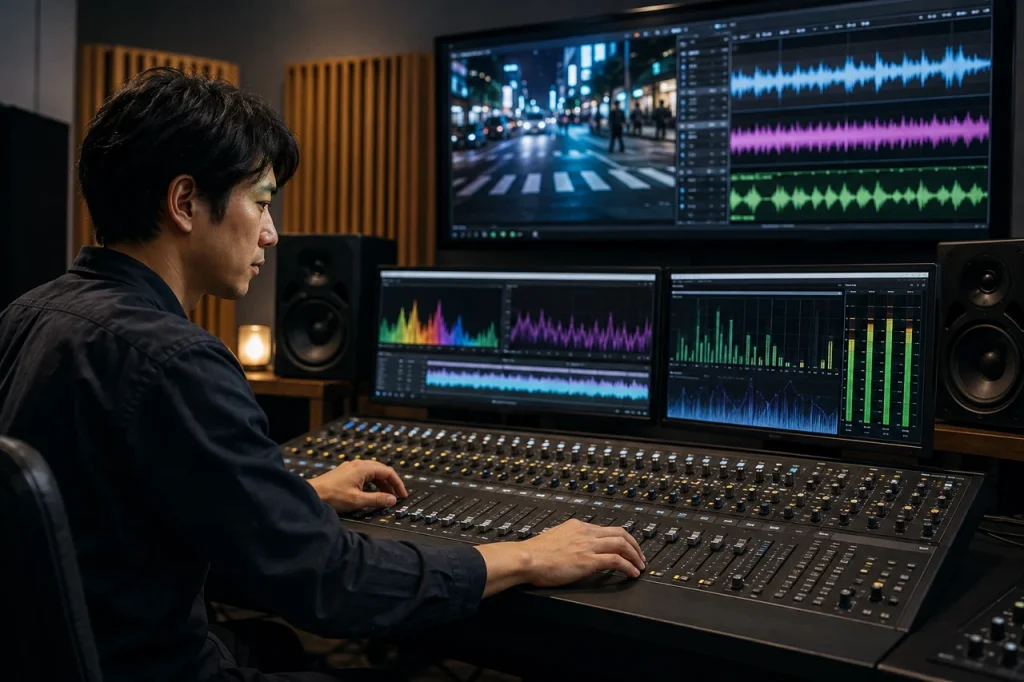
BGMを加えると動画の印象は良くなりますが、声が聞き取りにくい、場面ごとに音量が跳ねる、スマートフォンでは低音だけが目立つ問題が起こります。
原因はBGM単体の音量だけを下げ、ナレーション、効果音、無音、媒体圧縮を含む全体で確認していないことです。数値と耳の両方で検品します。
この記事では「AI動画 BGM 音量 調整」の運用を、四つの実務工程に分けて解説します。株式会社ラクボは、ツール導入だけでなく、入力、承認、実行、記録、改善までを少人数で続けられる業務として設計しています。
ナレーションを基準にBGMと効果音の役割を決める
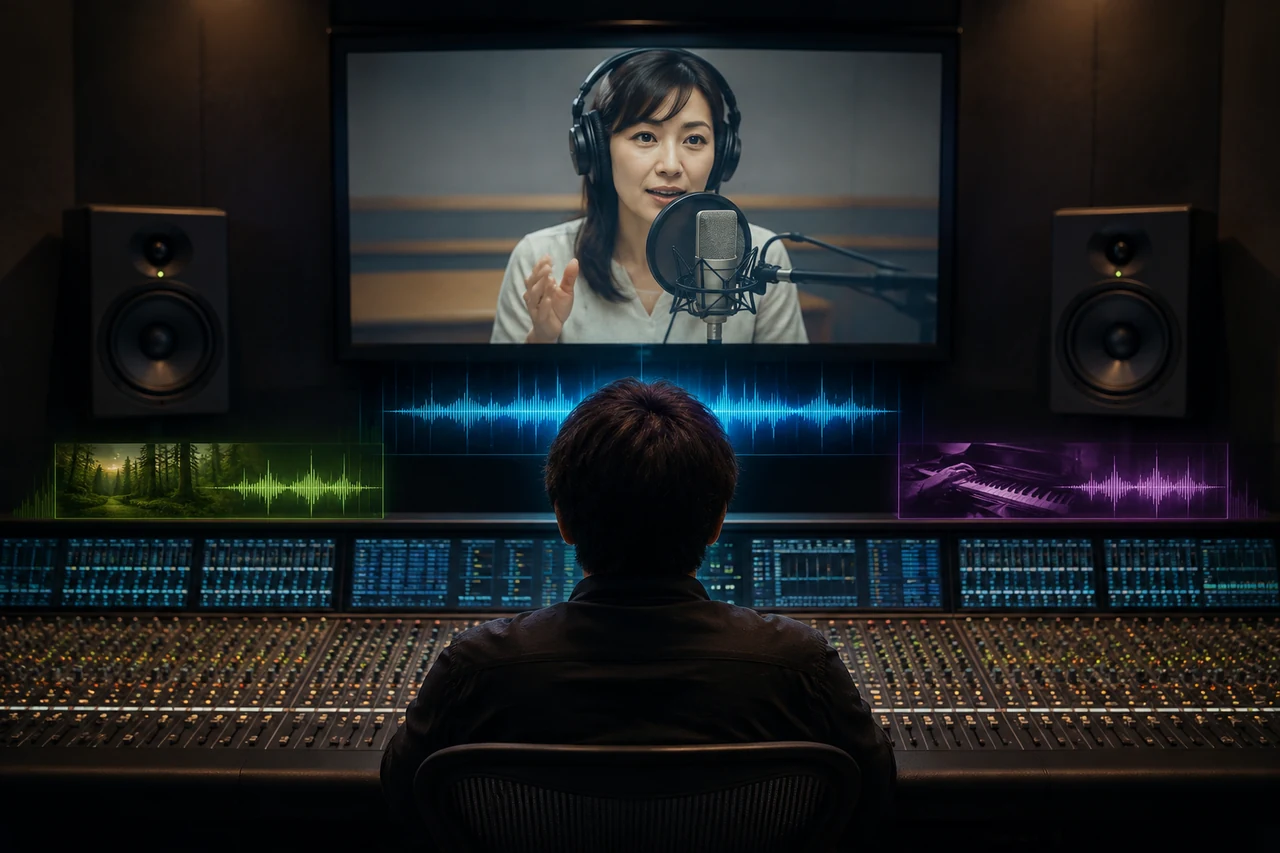
最初に主役の音を決めます。解説動画はナレーション、商品実演は操作音、音楽中心の映像はBGMが主役です。すべてを同じ強さにせず、視聴者が理解すべき音を優先します。
BGMの選曲はブランドと利用許諾を確認し、歌声がナレーションと競合する曲や、急な展開が多い曲を避けます。開始、切替、終了の役割も台本へ記録します。
話している区間は自動でBGMを下げ急変を防ぐ
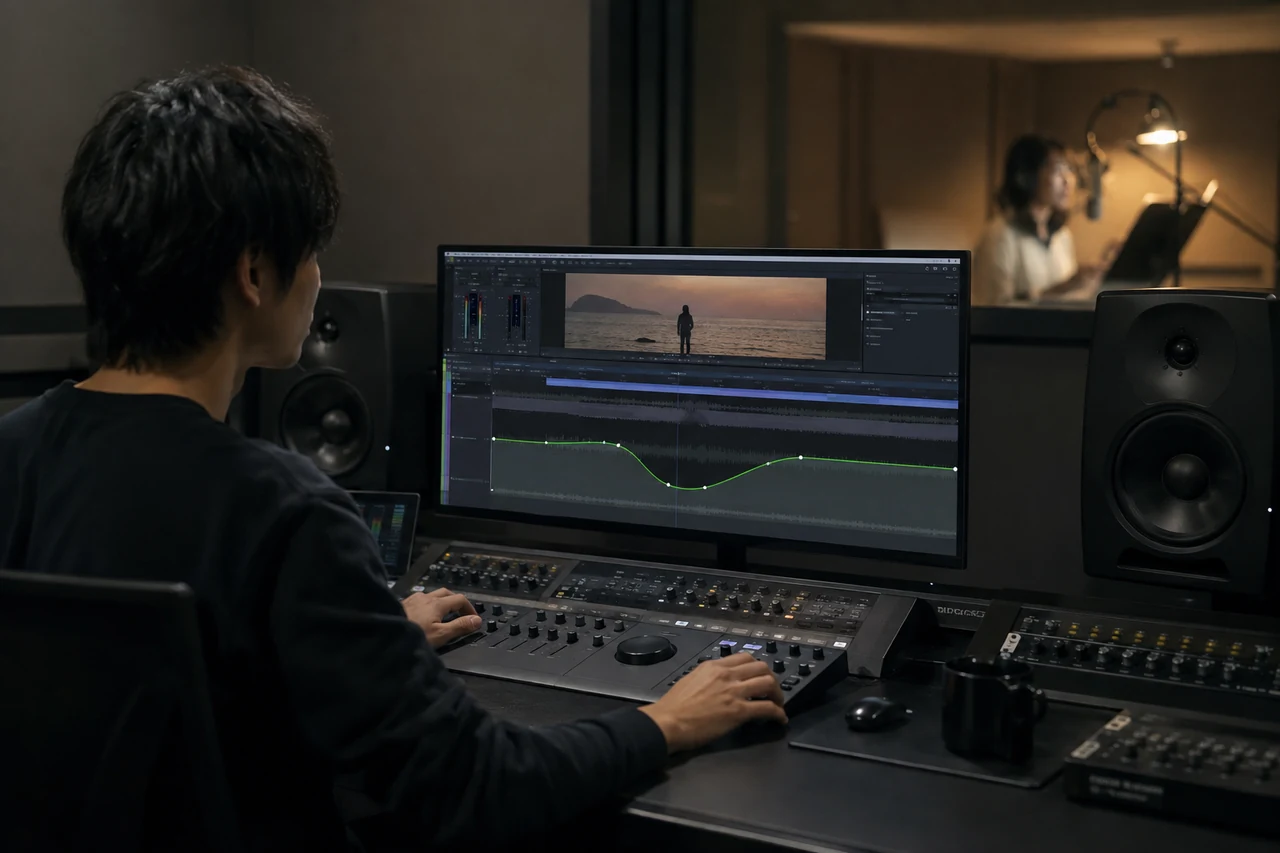
話している区間はダッキングでBGMを下げますが、単語ごとに上下すると不自然です。下がり始めと戻る時間を調整し、文の切れ目で滑らかに変化させます。
強調したい効果音も声と同時に鳴らしすぎません。複数の音が重なる場面は、一つずつ消して必要性を確認し、不要な音を減らします。
ラウドネス・ピーク・無音・語尾切れを測定する
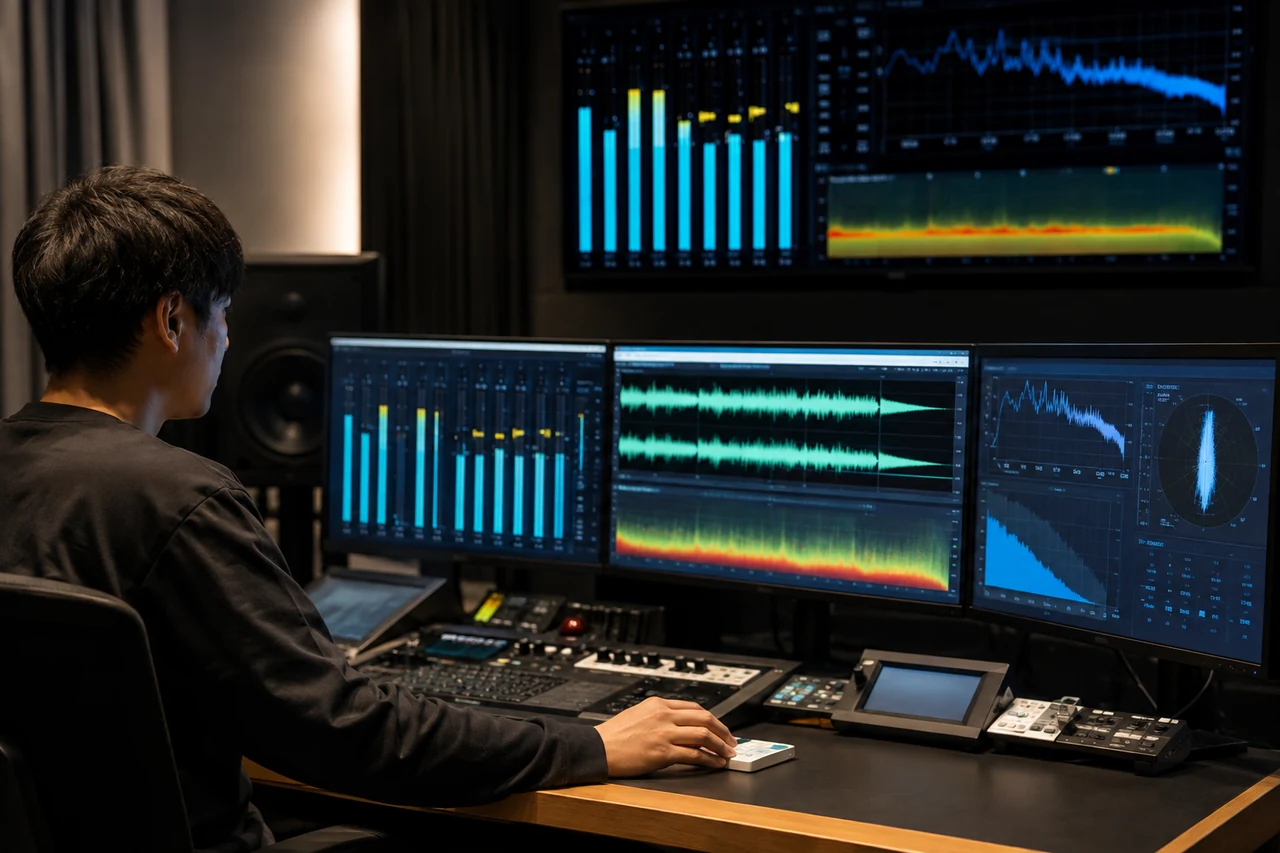
書き出し前に全体ラウドネス、瞬間的なピーク、左右差、長い無音、ノイズ、音割れを測ります。最後の語尾や音楽の余韻が書き出し範囲で切れていないかも確認します。
基準値は媒体や配信先の仕様へ合わせ、数値だけで合格にしません。圧縮後に声が細くなったり、低音が強くなったりするため、公開用ファイルそのものを再生します。
スマートフォンとイヤホンで最終版を聞き比べる
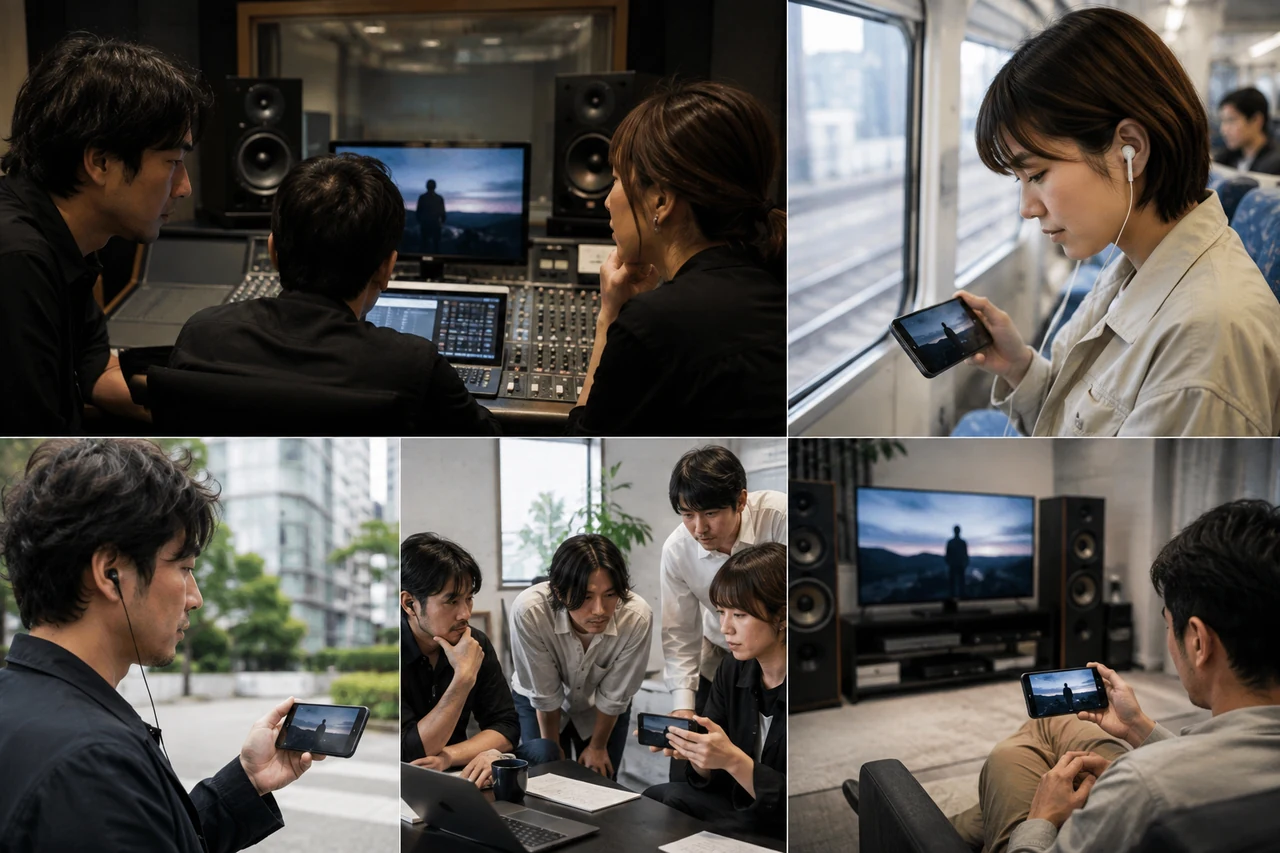
スタジオ用スピーカーだけでなく、スマートフォン本体、一般的なイヤホン、小音量で聞きます。騒がしい場所を想定し、字幕なしでも主要な声が聞き取れるか確認します。
動画別の音量、曲、修正理由を保存します。音声から書き出しまでを標準化したい場合は、ラクボのAI動画自動化環境構築をご覧ください。動画音声の運用を相談できます。
編集の基準となる参照動画を一本決め、ナレーションの聞こえ方、BGMの存在感、効果音の強さをチームで共有します。声質や収録環境が変わると同じ数値でも聞こえ方は変わるため、固定値を全動画へ機械的に当てません。特に高い声と明るい楽曲、低い声と低音の強い楽曲は帯域が重なりやすく、音量だけでなく不要な周波数を整理します。
短尺動画は冒頭の音が大きくなりやすく、長尺動画は聞き疲れが問題になります。冒頭、会話、実演、無音、CTA、終了の代表区間をマーカーで固定し、修正後は同じ区間を再比較します。プラットフォームへアップロードした後の圧縮版も確認し、投稿画面の自動音量調整や端末のモノラル再生で声が消えないかまで確かめます。
導入時は、通常の成功例だけでなく、入力が足りない例、判断が分かれる例、途中で外部連携が止まる例を含む検証セットを作ります。担当者、承認者、復旧担当が同じ完了条件を使い、結果を元データと照合できる状態にします。変更は一度に広げず、対象件数と影響範囲を限定して試し、合格記録を確認してから次の範囲へ進めます。また、月次の振り返りでは処理時間だけでなく、差し戻し、見逃し、手作業、利用者からの指摘を確認します。自動化率が上がっても確認負担や重大な誤りが増える場合は、入力条件や承認点を見直します。例外時に安全に止まり、根拠を示して人へ戻り、再開後まで追跡できることが、継続運用の前提です。
運用記録には、対象、入力、担当者、確認日時、合否、修正理由、再実行結果を残します。成功例だけでなく停止した例も保存し、同じ問題を繰り返さないよう共通ルールへ戻します。担当者が変わっても、どこで止め、誰が承認し、何をもって完了とするか追える状態が重要です。